Quelloffen · Windows · Linux · macOS

PlayStation-2-Spiele, nach deinen Regeln.

PCSX2 ist der Emulator, dem Spieler für Kompatibilität, Bildqualität und Kontrolle vertrauen. Build holen, klaren Einrichtungsweg folgen, spielen.

Zum Schnellstart · FAQ

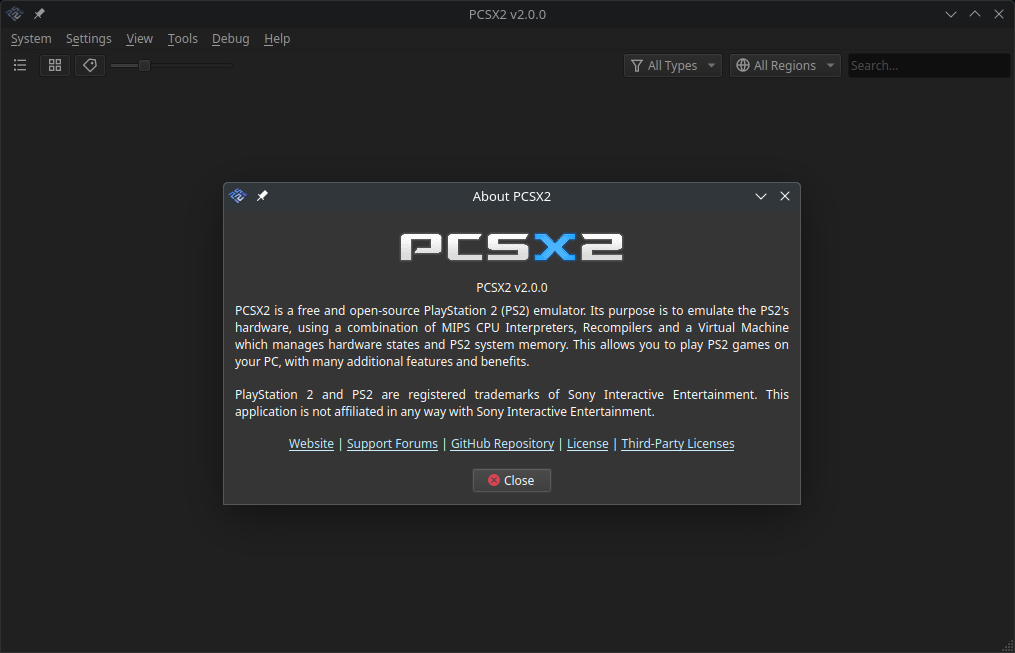
PCSX2 auf einem Desktop

Vollbildvorschau — skaliert zur Anzeige; die tatsächliche Oberfläche hängt von Version und Einstellungen ab.

3

Plattformen

GPL

Lizenz

Aktiv

Entwicklung & Lösungen

Wiki

Doku

Vulkan

Moderne GPU

Profile

Pro Spiel

Warum PCSX2

Bewahrung, Klarheit und Raum zum Feintunen.

Die PlayStation-2-Ära reicht von RPG-Epen über Arcade-Racer bis zu Nischen-Experimenten. PCSX2 bringt diese Bibliothek auf moderne Hardware: schnellere Ladezeiten als optische Laufwerke, optional HD-Ausgabe und Einstellungen pro Titel — ohne deine physische Sammlung zu ersetzen.

Was du erwarten kannst

  • Eigene Disc-Images und Backups starten – mit einem Ablauf ähnlich dem Originalsystem.
  • Bildqualität mit Upscaling, Texturfilterung und Widescreen-Hacks verbessern, wo es passt.
  • Jeden Controller zuordnen – von einfachen Pads bis Arcade-Sticks – Layouts pro Spiel speichern.
  • Speicherstände und schneller Start zum Ausprobieren, Üben oder langen RPG-Sessions.

Was bei dir bleibt

  • BIOS: Du musst einen legalen Dump von einer Konsole liefern, die dir gehört.
  • Spiele: Nutze Discs und Rips, zu deren Nutzung du berechtigt bist – wie bei jedem Emulator.
  • Unterschiede: Manche Titel brauchen spezielle Lösungen; das Wiki ist der erste Anlaufpunkt.

PCSX2 ist nicht mit Sony verbunden. Alle Marken gehören ihren Inhabern.

Für Einsteiger

Stabile Builds, Standardeinstellungen für viele Titel und ein Einrichtungsweg ohne Fachchinesisch.

Für Tweaker

INI-Dateien pro Spiel, Rendererwahl und Debugger, wenn du tiefer gehen willst.

Für Sammler

Imports, obskure Releases und Demos spielen – ohne für jede Region alte Hardware zu suchen.

Ablauf

Drei Schritte. Kein Rätselraten.

Wie eine Produkt-Onboarding: herunterladen, einrichten, Fehlerbehebung nur bei Bedarf.

01

Herunterladen

Stabile oder Nightly-Builds von vertrauenswürdigen Quellen holen. Stabile Builds sind der Standard für den Alltag; Nightly-Builds bringen die neuesten Lösungen — Regressionen sind möglich.

  • Windows: Installer oder portable Version — je nachdem, wie du aktualisierst.
  • Linux und macOS: Distribution, Flatpak oder GitHub-Releases.
  • Vor Leistungsfragen die Anforderungen prüfen.
Zu den Builds
02

Einrichten

BIOS, Grafik, Controller — ein klarer Weg. Meiste Reibung entsteht ohne saubere Basis oder wenn du Hacks stapelst, bevor das Spiel mit Standardwerten läuft.

  • BIOS-Dump von eigener Hardware; Region abgleichen, wenn das Spiel darauf achtet.
  • Mit Vulkan starten (oder empfohlenen Renderer für deine GPU), native oder bescheidene interne Auflösung.
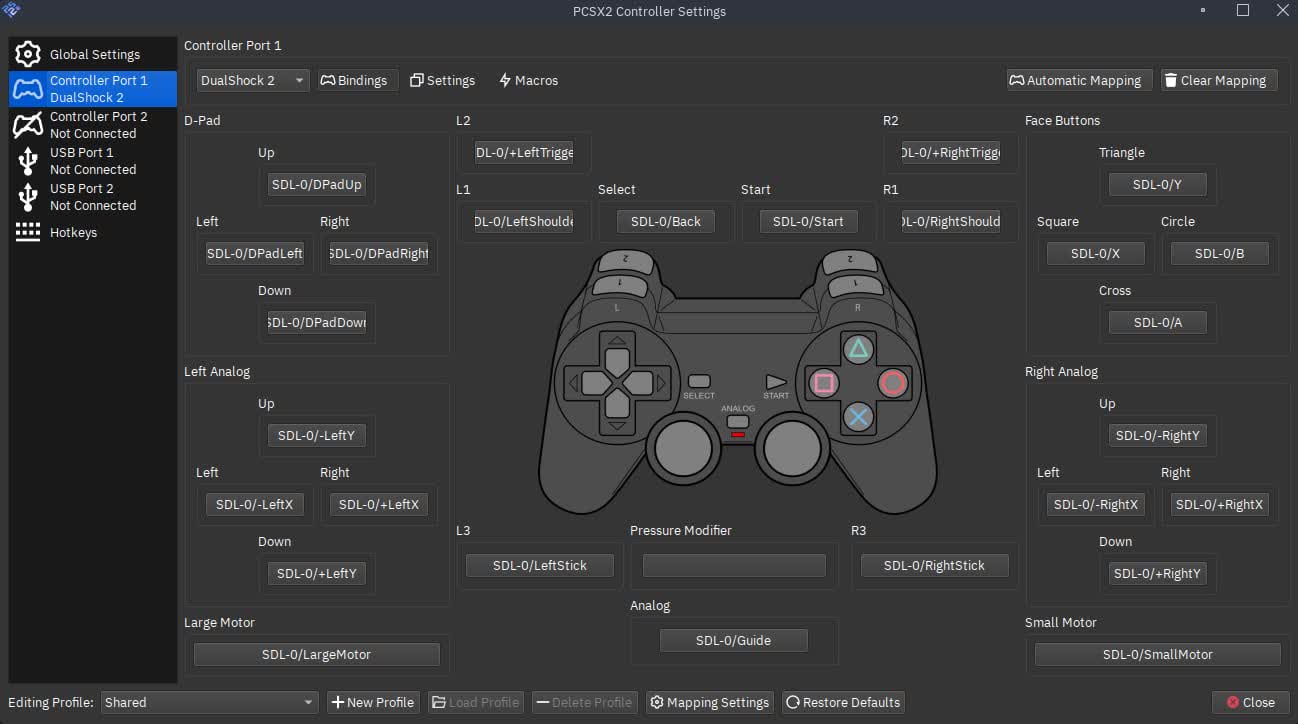
  • Controller zuordnen; Profil pro Spiel erst nach stabilem Start.
Anleitung öffnen
03

Probleme lösen

Schwarzer Bildschirm, FPS, Eingaben — praktische Lösungen. Symptomseiten und das Wiki schlagen zufälliges Klicken; Logs zeigen, was wirklich fehlschlug.

  • Renderer und interne Auflösung wechseln beheben viele Grafikprobleme.
  • Audio-Desync kommt oft von Speedhacks — mit konservativen Einstellungen testen.
  • Foren und Wiki listen Patches und bewährte Konfigurationen pro Spiel.
Lösungen ansehen

Spielstile

Ein Emulator, viele Gründe zum Starten.

Ob du einen Kindheitsfavoriten wiederholst oder eine neue GPU auf die Probe legst – PCSX2 passt sich an, nicht umgekehrt.

Story & Rollenspiele

Lange Kampagnen profitieren von Speicherständen, Vorspulen wo unterstützt und lesbarer UI-Text bei höherer interner Auflösung.

Rennen & Action

Stabiles Frame-Pacing zählt. Sync abstimmen, Eingabelatenz mit dem richtigen Renderer senken, Profile für schnelles Wechseln nutzen.

Speedruns & Übung

Reproduzierbare Starts, Speicherstand-Routing für Übepassagen und klare Hotkeys für Reset und Slots.

Archive & Importe

Regionsfreie Wiedergabe für eigene Discs, Sprach-Patches und dokumentationsorientierte Workflows neben dem Gemeinschafts-Wiki.

Funktionen

Für ernsthaftes Spielen gebaut.

Kernstärken im Alltag — vom ersten Start bis zur Feinjustierung pro Spiel. Die vollständige Funktionen-Seite erklärt mehr im Detail.

Kompatibilität

Große Bibliotheksabdeckung mit häufigen Kompatibilitätsupdates und spielspezifischen Lösungen.

Bildqualität

Upscaling, anisotrope Filterung und moderne Renderer für ein klareres Bild auf heutigen Displays.

Kontrolle

Profile pro Spiel, Speicherstände und tiefes Tuning nach Bedarf – sonst Standardeinstellungen.

Ton

SPU-Emulation mit Timing-Optionen, damit Musik und Stimmen über Genres hinweg stimmig bleiben.

Netzwerk

Experimentiere mit unterstützten Mehrspieler-Pfaden, wo Projekt und Gemeinschafts-Tools es erlauben.

Fehlersuche

Integrierte Werkzeuge für Breakpoints und Inspektion bei seltenen Abstürzen oder Glitches.

Patches & Cheats

Widescreen-Patches, No-Interlace-Hinweise und Gemeinschafts-Datenbanken — mit Bedacht anwenden, damit du nicht stundenlang am falschen Lösungsansatz hängst.

Speicherkarten

Virtuelle Karten, Import/Export und Konvertierung, damit Speicherstände von echter Hardware oft mit den richtigen Tools übernommen werden können.

Vollbild & Aufnahme

Randloser und exklusiver Modus, Seitenverhältnis und stabiles Verhalten für OBS oder Screenshots ohne Streit mit dem Compositor.

Unter der Haube

Wohin CPU und GPU wirklich gehen.

Keine Magie – PS2-Titel belasten unterschiedliche Teilsysteme. Hier zu starten spart Stunden.

Grafikpipeline

Der GS (Graphics Synthesizer) wird mit Renderern wie Vulkan und Direct3D 11 emuliert. Höhere interne Auflösung und Effekte verlagern Arbeit auf die GPU; manche Titel brauchen dennoch starke Einzelkern-CPU-Leistung für die EE.

  • Typischer EngpassEE-/VU-Threads vs. GS-Draw-Calls
  • Erster ReglerRenderer + interne Auflösung

CPU & Taktung

Emotion Engine und IOP arbeiten mit striktem Timing. Deshalb reicht „mehr GHz“ nicht immer – Cache-Verhalten und Spiel-Patches zählen.

  • MTVU / ThreadsHilft, wenn die Last sauber verteilt wird
  • Spiel-LösungenAutomatische Listen + manuelle Overrides

Eingabe

SDL und native APIs mappen DualShock-Layouts, Xbox-Pads und Tastatur sauber.

Speicher

ISO, BIN/CUE, CHD und direkter Disc-Zugriff – wähle, was zu deinem Workflow passt.

Aktualisierungen

Stabil für den Alltag; Nightly-Builds für die neuesten Lösungen.

Erwartungen

Hardware vs. Emulation – was sich ändert.

Emulation ist sorgfältige Arbeit, kein 1:1-Silizium-Klon. Kompromisse zu kennen, reduziert Frust.

Thema Original-PS2 Auf dem PC mit PCSX2
Auflösung Festes, zeitgemäßes TV-Output Upscaling, Widescreen-Hacks, MSAA – GPU-abhängig
Laden Latenz des optischen Laufwerks Oft schneller von SSD; CHD vs. Roh-Rip kann unterscheiden
Spielstände Speicherkarten Virtuelle Karten + Speicherstände zum Üben
Online-Spiele Originaldienste (größtenteils weg) Unterschiedlich je Titel; Gemeinschafts-Tools wo möglich

Genre im Fokus

Unterschiedliche Genres, unterschiedliche Engpässe.

Eine Kurzkarte zum Stresstesten, wenn etwas nicht stimmt – nicht jedes Genre braucht dieselben Einstellungen.

JRPG / lange RPG

Stabiles Frame-Pacing, lesbare UI bei höherer IR, Speicherstände für harte Bosskämpfe.

Prügelspiele

Eingabelatenz, gleichmäßige Frame-Zeiten, aggressive Sync-Hacks vermeiden, die Jitter erzeugen.

Rennen / Arcade

Hohe FPS-Ziele, analoger Lenkbereich, Shader-Effekte, die die GS stark belasten.

Horror / feste Kamera

Dunkle Szenen zeigen Banding; Gamma und Blending testen ohne Schwarz zu zerstören.

Sport / Simulation

Zuschauer-Draw-Calls, Zuschauer-Audio – CPU und SPU können zusammen spiken.

Musik / Rhythmus

Audio-Timing ist kritisch; kleine Latenzänderungen wiegen mehr als ein paar Pixel.

Open World / Streaming

IO und Mipmaps – Ruckler können Speicher oder Emulations-Sonderfälle sein.

Party / Minispiele

Multitap-ähnliche Spiele brauchen korrektes Pad-Mapping; Wiki-Notizen pro Spiel prüfen.

Glossar

Begriffe in Anleitungen.

Kurze Definitionen – genug, um Tuning-Threads ohne Rätselraten zu lesen.

EE (Emotion Engine)
Haupt-PS2-CPU; viele Spiele sind an einem oder zwei heißen Threads CPU-limitiert.
VU & VU0 / VU1
Vektoreinheiten für Geometrie & Effekte; schwere Mathe kann die CPU-Last seltsam anzeigen.
GS (Graphics Synthesizer)
Was du als Pixel „siehst“; die GPU-Seite der Pipeline in PCSX2.
IOP
E/A-Prozessor; Disc, Audio und Peripherie laufen hier durch.
SPU2
Tonverarbeitung; Knistern bedeutet oft Timing oder Sync, nicht „schlechte Lautsprecher“.
Interne Auflösung
Renderauflösung im Emulator – nicht dasselbe wie die Desktop-Auflösung.
Hardware-/Spiel-Lösungen
Automatische Patches für bekannte Macken; im Wiki vorsichtig schalten.
CHD
Komprimiertes Disc-Image-Format – kleinere Dateien, gleiche Integritätsprüfungen.

Entwicklung

Warum sich „modernes PCSX2“ anders anfühlt.

Keine Geschichtsstunde – ein Schnappschuss, wie das Projekt zu klareren Renderern und Tools kam.

  1. Stärkere Renderer

    Vulkan- und D3D-Pfade gereift – schnellere Feedback-Schleifen für GPU-limitierte Szenen.

  2. Bessere Standardeinstellungen

    Sicherere Ersteinstellungen für gängige Hardware; weniger „warum ist alles schwarz“-Momente.

  3. Klarere Dokumentation

    Wiki + Gemeinschafts-Texte – verknüpft mit Einrichtung und Fehlerbehebung.

  4. Aktive Nightlies

    Wenn dein Bug upstream schon gefixt ist, schließen Nightlies die Lücke schnell.

Die Website erkunden

Tiefgang, Specs und Hilfe – wähle einen Link und merke dir, was du für die nächste Session brauchst.

Leistung auf einen Blick

Startpunkte – pro Spiel und Hardware anpassen.

Stufe Auflösung Grafik-Renderer
Einstieg Native → 2× Vulkan / D3D11
Mittel 2× → 3× Vulkan
Hoch 4×+ Vulkan / GL

Symptome → zuerst prüfen

Wenn etwas falsch ist, zuerst die üblichen Verdächtigen – bevor du obskure Hacks jagst.

Du siehst Zuerst
Schwarzer Bildschirm, nur Ton Renderer wechseln (Vulkan ↔ D3D11)
Ruckelnde FPS Interne Auflösung senken
Knisternder Ton Sync-Modi / Latenz-Einstellungen
Texturfehler Grafikeinstellungen pro Spiel

Checkliste

Vor dem ersten Start

Kein Roulette mit „hat beim Stream funktioniert“ – eine kurze Liste verhindert die meisten Probleme in der ersten Stunde.

  1. 1

    Sauber installieren / entpacken

    Vertrauenswürdige Builds nutzen; Repacks mit BIOS-Bundles oder unbekannten DLLs meiden.

  2. 2

    GPU-Treiber aktuell

    Vulkan- und D3D-Pfade brauchen aktuelle Herstellertreiber.

  3. 3

    BIOS am richtigen Ort

    PCSX2 auf einen legalen Dump zeigen; Region zu deinen Discs prüfen, wo es wichtig ist.

  4. 4

    Ein Spiel, ein Profil

    Mit Standardeinstellungen starten, dann Einstellungen klonen, wenn du einen Titel optimierst.

Schritt für Schritt? Vollständige Einrichtungsanleitung öffnen.

Prof-Tipps

Kleine Änderungen, große Wirkung.

Nicht jedes Spiel braucht maximale Auflösung – diese Gewohnheiten sparen Zeit bei Problemen.

Arbeitsablauf

Profile nach Spiel-ID benennen

INIs bleiben durchsuchbar, wenn du die Bibliothek Monate später wieder öffnest.

Grafik

Zuerst native Auflösung testen

Stellt sicher, dass das Spiel startet, bevor du Upscaling und HW-Lösungen schichtest.

Leistung

CPU- vs. GPU-Grenzen beobachten

Wenn die GPU idle ist und die FPS niedrig sind, braucht die EE/VU-Seite wohl Aufmerksamkeit.

Eingabe

Pause & Schnellspeichern belegen

Komforttasten reduzieren Menü-Tiefgang in schweren Passagen.

Speicher

CHD spart Speicherplatz

Komprimierte Images bleiben für Langzeitarchive prüfsummenfreundlich.

Aktualisierungen

Stabil vs. Nightly-Builds

Alltag auf stabil; zu Nightly-Builds wechseln, wenn eine Lösung für deinen Bug kommt.

Realitätscheck

Mythen vs. Fakten.

Kurze Antworten auf häufige Missverständnisse – spart Zeit, bevor du dem falschen Lösungsansatz nachjagst.

Mythos

„Jeder Gaming-PC schafft jedes PS2-Spiel in 8K.“

Manche Titel belasten EE/VU so, dass die GPU nicht hilft – CPU-Limits sind real.

Fakt

Pro Spiel abstimmen; native starten, dann skalieren.

Interne Auflösung ist der erste Regler nach einem stabilen Start.

Mythos

„Mehr Speedhacks = immer besser.“

Aggressive Hacks können Timing, Ton und Zwischensequenzen zerstören – nutze die Wiki-Spieleliste.

Fakt

Zuerst Standardeinstellungen, dann gezielte Lösungen.

Braucht ein Titel einen Hack, stehen meist Nebenwirkungen in der Doku.

Mythos

„BIOS-Dateien sind optional.“

Das PS2-BIOS ist erforderlich. Du musst deinen eigenen legalen Dump liefern.

Fakt

Die Region ist für manche Discs wichtig.

BIOS-Region an deine Bibliothek anpassen, wo das Spiel es erwartet.

Aufnahme & Streaming

Clips ohne Überraschungsruckler aufnehmen.

OBS, GPU- und Fensteraufnahme können Latenz erzeugen oder GPU-Zeit stehlen. Beim Stream ein „Broadcast“-Profil nutzen: etwas niedrigere interne Auflösung, FPS deckeln und mit deiner Aufnahmemethode testen – nicht nur Vollbild.

  • Wenn möglich Game Capture oder Vulkan-freundliche Pfade nutzen.
  • Unnötige Overlays beim Testen von Frame-Drops deaktivieren.
  • „Offline“- und „Live“-Profile trennen, damit sich Einstellungen nicht vermischen.

Barrierefreiheit & Komfort

Steuerung frei belegen, Speicherstände gegen repetitive Eingaben nutzen, UI-Skalierung wo das OS es erlaubt. Es gibt keinen einzelnen „Barrierefreiheitsmodus“ – Emulator mit Hilfstechnik der Plattform kombinieren.

Bei langen Sessions: FPS begrenzen, Kopfhörer mit angenehmer Lautstärke, Pausen machen – PS2-Titel waren nicht für vier Stunden ohne Pause auf modernen Panels gedacht.

Regionen & BIOS

Bibliothek und Dumps abstimmen.

NTSC-U / NTSC-J / PAL

Titel unterscheiden sich nach Region – FPS, Sprachen, sogar Inhalt. Die BIOS-Region sollte zu deinen Discs passen, wenn das Spiel es prüft.

Ein BIOS pro Konsolen-Dump

Von eigener Hardware dumpen. Keine „Packs“ weitergeben oder laden – rechtliches und Sicherheitsrisiko.

Importe & Patches

Fan-Übersetzungen und Patches können bestimmte Dateiversionen brauchen – Patch-Notes lesen, bevor du Zeit verlierst.

Ressourcen

Wohin als Nächstes.

Wiki, Foren und Anleitungen hier – merke dir, was zu deinem Lernstil passt.

FAQ

Häufige Fragen

Klare Antworten – für Sonderfälle liefern Wiki und Hilfeseiten mehr Tiefe.

Ist PCSX2 kostenlos?

Ja. Es ist kostenlos und Open Source unter Lizenzen, die deine Freiheit respektieren, die Software zu nutzen, zu studieren und zu teilen.

Brauche ich ein BIOS?

Ja – das PS2-BIOS ist erforderlich. Du musst es legal von Hardware auslesen, die dir gehört; Weitergabe ist nicht erlaubt.

Warum performen Spiele unterschiedlich?

Jeder Titel belastet emulierte CPU, VUs und GS anders. Es gibt kein ein einziges „bestes Preset“ für die ganze Bibliothek.

Läuft es auf meinem Laptop?

Oft ja, nativ oder mit leichtem Upscaling. Dünne Ultrabooks können bei anspruchsvollen Titeln und hoher interner Auflösung kämpfen – siehe Anforderungen.

Linux oder Windows – macht das was?

Beides wird unterstützt. Treiberqualität und Desktop-Compositor können die Latenz beeinflussen; wähle, was zu Hardware und Workflow passt.

Wo melde ich Bugs?

Mit Logs, Build-Version und Reproduktionsschritten – generische „geht nicht“-Posts sind schwer zu bearbeiten.

Kann ich Speicherstände von einer echten PS2 nutzen?

Oft ja, mit Konvertierung – Formate variieren. Gemeinschafts-Anleitungen beschreiben Transfer von Speicherkarten-Images.

Wird Online für jedes Spiel unterstützt?

Nein. Manche Titel hatten eigene Server oder Modi; Support hängt vom Spiel, Patches und Gemeinschafts-Infrastruktur ab.

Beseitigt Upscaling in jeder Szene Treppen?

Nicht immer – 2D-FMVs und Postprocessing verhalten sich anders. Manchmal wirkt nativ mit Filtern stimmiger.

Kann ich von einem USB-Laufwerk starten?

Oft ja, aber Ruckler können von langsamem USB oder aggressivem Energiesparen kommen. Für große ISOs schnellen Speicher bevorzugen.

Warum deckeln meine FPS bei halber Bildwiederholrate?

VSync, Compositor und „Halb-NTSC“-Ziele können interagieren. Zuerst mit ausgeschaltetem VSync in einem Testprofil prüfen.

Werden Shader wie bei nativen PC-Spielen vorkompiliert?

Die Emulation erzeugt Arbeit, die die GPU auf Originalhardware nicht sieht. Erster Lauf kann ruckeln, bis Caches warm sind.

Brauche ich eine dedizierte GPU?

Integrierte Grafik schafft viele Titel nativ oder mit leichtem Upscaling. Hohe IR und MSAA wollen dedizierten VRAM.

Was ist mit Mods und Textur-Packs?

Gemeinschafts-Projekte gibt es für manche Spiele – Installationshinweise befolgen; falsche Ladereihenfolge schadet mehr als sie hilft.

Geht es auf Steam Deck oder Handheld-PC?

Viele Nutzer ja, mit bescheidenen Einstellungen. Thermik und TDP-Limit zählen mehr als am Desktop-Tower.

Warum laufen Zwischensequenzen nicht synchron zum Ton?

Zeitkritische Sequenzen brauchen stabile EE/IOP/SPU-Einstellungen – Speedhacks sind oft die Ursache.

Werden Dual-Screen oder Ultrawide unterstützt?

Du kannst ein Fenster spannen, aber das Seitenverhältnis bleibt PS2-ära, außer Hacks oder Widescreen-Patches greifen.

Woran erkenne ich einen defekten Dump?

Hash-Checks gegen dokumentierte gute Dumps; zufällige Freezes oder fehlender Ton sind Warnsignale.

Kann ich den Spielstart automatisieren?

Frontends und CLI-Workflows gibt es; Pfade und Konfiguration pro Spiel beim Skripten konsistent halten.
Aus der Gemeinschaft

Echte Sessions, echte Setups

Illustratives Feedback – Ergebnisse hängen von Hardware und Spiel ab.

„Vulkan hat bei anspruchsvollen Titeln einen großen Unterschied gemacht.“
Desktop-Nutzer
„Profile pro Spiel haben Texturprobleme gelöst, die global nicht ging.“
Gemeinschafts-Mitglied
„Controller-Zuordnung ist unkompliziert.“
Windows-Nutzer
„Nightlies haben ein Flackern behoben, das stabil noch nicht hatte.“
Linux + AMD
„Das Wiki hat mich vor stundenlangem Herumklicken an Hacks gerettet.“
Erstnutzer
„Speicherstände haben grind-lastige RPGs für mich abschließbar gemacht.“
Wiederkehrer
„Aggressive Hacks aus – FMVs ruckeln nicht mehr.“
Zwischensequenz-Fokus
„Am Akku unspielbar – am Netz wie Tag und Nacht.“
Notebook-Nutzer
„Die Foren zeigten mir eine Checkbox, die ich allein nie gefunden hätte.“
Forum-Leser → gelöst

In Minuten starten.

Build herunterladen, Einrichtungsanleitung folgen, Hilfe griffbereit halten.

Herunterladen